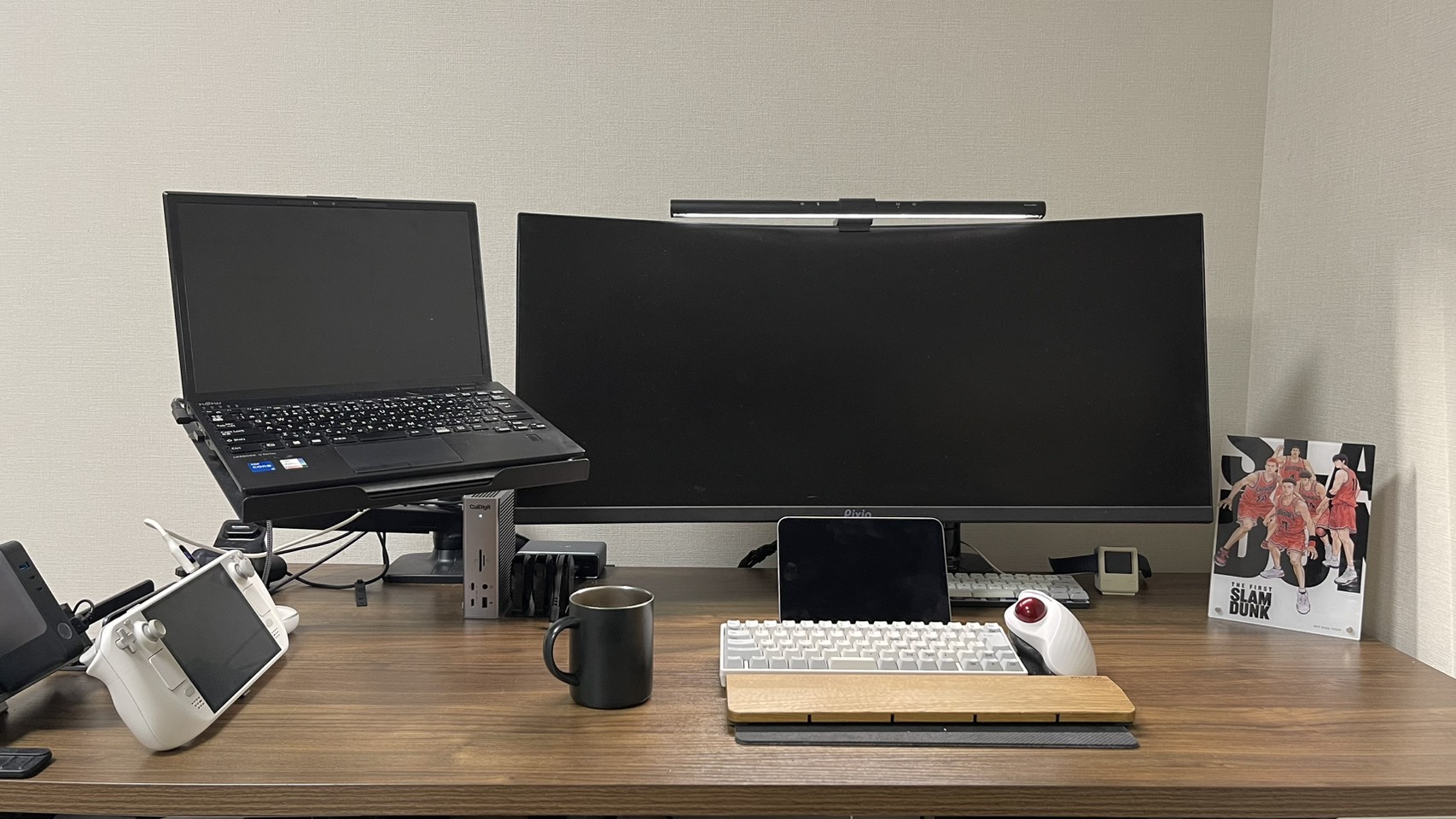
CalDigit TS4とは?18ポートの超高機能Thunderbolt 4ドック
筆者はCalDigit TS4を自費購入し、会社支給のWindowsノートPCで在宅勤務用ハブとして2年使用しています。本記事では、その実体験をもとに「TS4が本領を発揮する環境」「TS4では物足りない環境」「TS5やTS5 Plusを検討すべきケース」を整理し、読者が自分に合ったCalDigit製品を選ぶための判断材料を提供します。
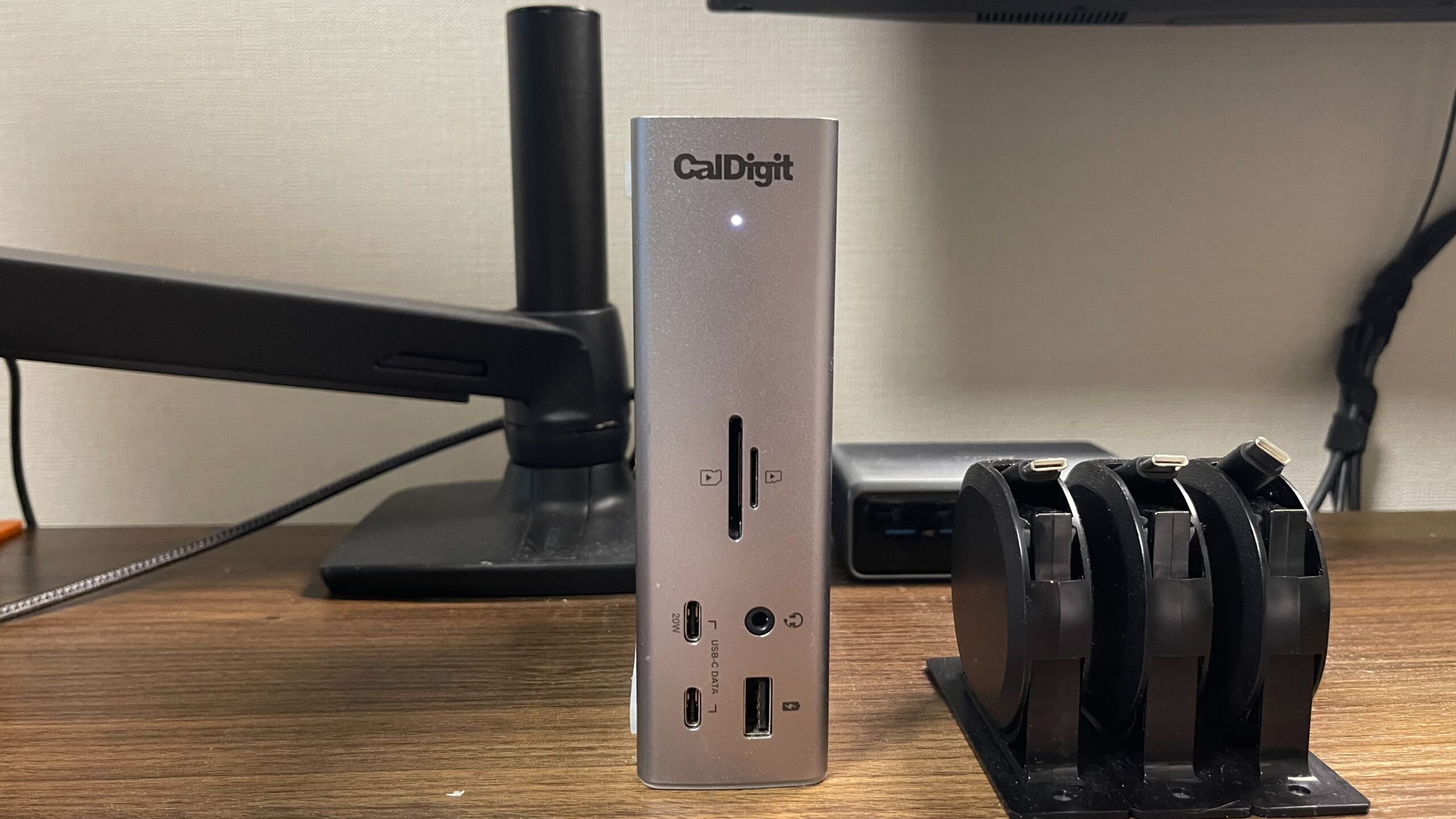
CalDigit TS4は、Thunderbolt 4規格に対応した18ポート搭載のドッキングステーションです。Thunderbolt 4(40Gb/s)×3、USB-C(10Gb/s)×3、USB-A(10Gb/s)×5、DisplayPort 1.4、SD 4.0(UHS-II)、microSD 4.0(UHS-II)、2.5ギガビットイーサネット、前後3つのオーディオポートなど、他社の競合製品が軒並み10〜12ポート前後にとどまる中、圧倒的なポート数を誇ります。ノートPC向けの充電出力は最大98Wを維持し続けるという設計も大きな特長です。
海外メディアからは「Thunderbolt 4ドッキングステーションの頂点」「ゴールドスタンダード」と評され、5/5の満点レビューが相次ぐ製品です。スペックだけ見れば、確かにその評価に頷けます。
では、そんな高機能ドックを実際に会社支給PCで使うとどうなるのか。筆者の体験は、少し違う話になりました。
| 項目 | CalDigit TS4 |
|---|---|
| ポート総数 | 18ポート |
| Thunderbolt 4(40Gb/s) | ×3 |
| USB-C(10Gb/s) | ×3 |
| USB-A(10Gb/s) | ×5 |
| DisplayPort | 1.4 ×1 |
| SDカードスロット | SD 4.0 UHS-II / microSD 4.0 UHS-II |
| 有線LAN | 2.5ギガビットイーサネット |
| ノートPC充電 | 最大98W(持続) |
| 電源アダプター | 230W |
| サイズ(H×W×D) | 141×42×113mm |
| 重量 | 0.64kg |
| 保証 | 2年 |
使用感レビュー:Windowsノートで使って分かったこと
「Mac専用機」は誤解——Windowsでも普通に動く
購入前に一番心配していたのは「TS4ってMac専用じゃないの?」という点でした。CalDigitのブランドイメージや多くのレビュー記事がMacとの組み合わせを前提にしており、Windowsユーザーとしては正直不安でした。
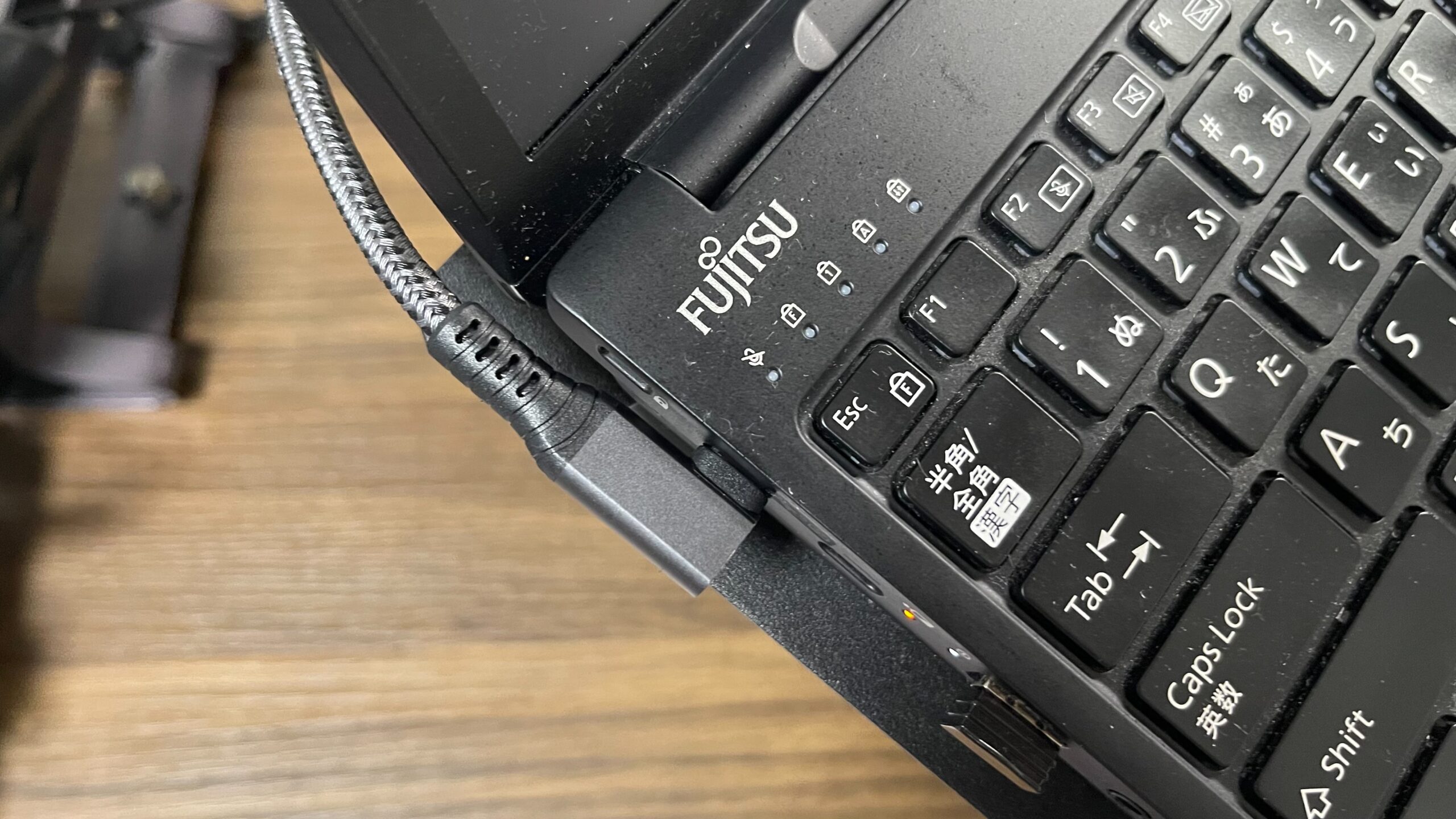
実際に会社支給のWindowsノートPCに接続してみると、Thunderbolt 4ケーブル1本を挿すだけで、外部モニター出力・98W給電がほぼ即座に機能しました。特別なドライバのインストールも不要で、接続した瞬間にモニターが映り、充電が始まった体験は気持ち良いものでした。
 タリスケ
タリスケTS4 本体にはHDMI端子がなく、映像出力はDisplayPort 1.4またはThunderbolt 4ポート経由となります。HDMIモニターしか手元にない場合は、HDMI–USB Type-C変換アダプターを別途購入する必要があります。購入前にモニターの接続端子と自分の環境を確認しておきましょう。
「ケーブル1本でデスクに帰還できる」体験の価値は本物
TS4の便利さとして最も実感しているのが、デスクに戻ってThunderboltケーブル1本を挿すだけで作業環境が瞬時に復元される体験です。モニター出力・給電・その他の周辺機器接続がすべて1本のケーブルに集約される快感は、使い始めて初めて体感できる価値です。
また、付属のThunderbolt 4ケーブル(0.8m)に加えて、PC側がL字コネクターになっているサードパーティ製のThunderbolt 4対応ケーブルを使うと、接続部がすっきりまとまって見た目もきれいです。デスクのケーブル取り回しを気にする方には特にこのL字ケーブルの組み合わせをおすすめします。
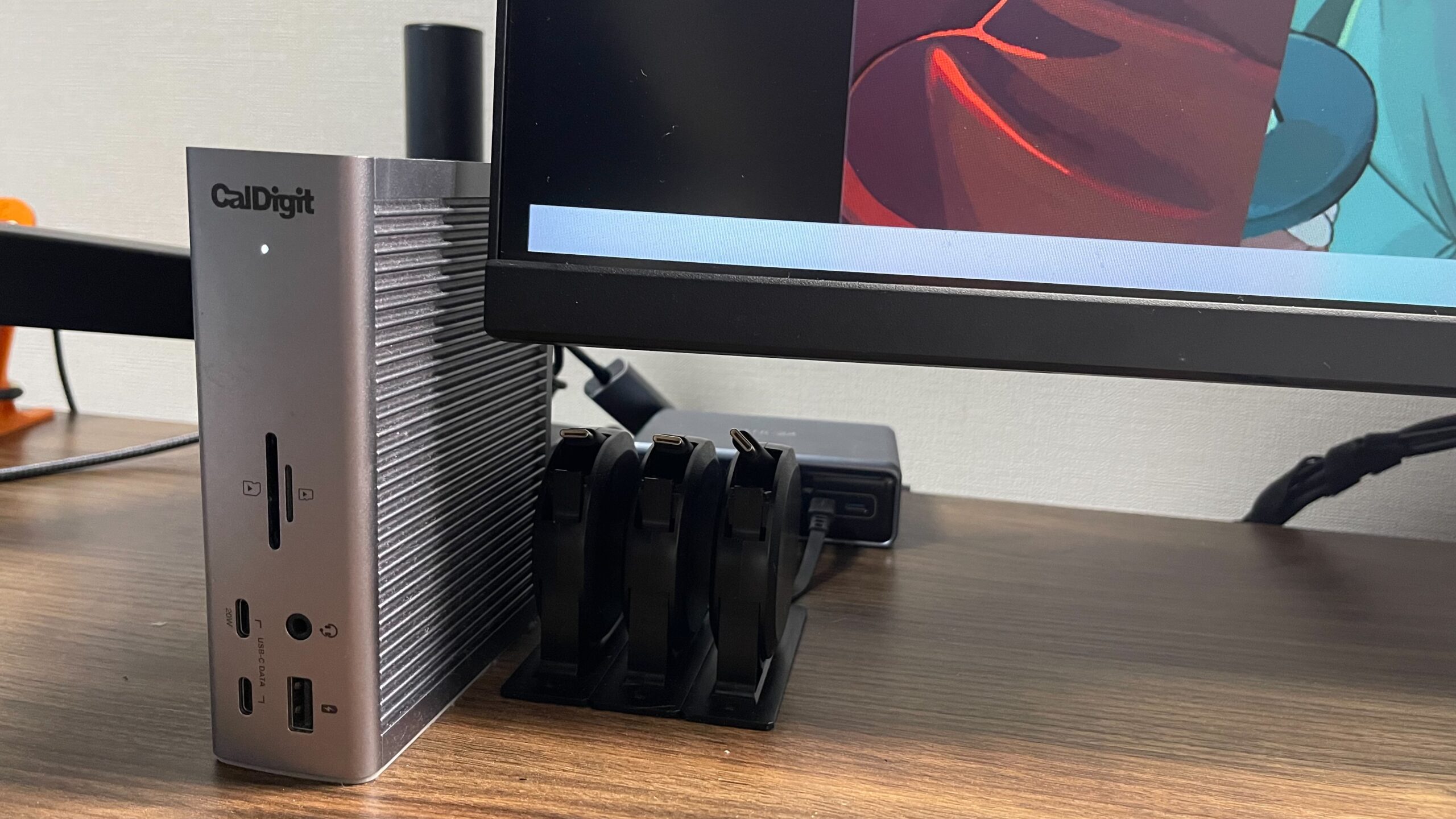
デザインについても触れておくと、縦置き・横置きどちらにも対応するスリムな筐体は、デスクに据え置いても主張しすぎず、上質なガジェットとしての存在感があります。
会社のセキュリティルールで「18ポート」がほぼ無意味になった
ここが本記事の核心です。筆者が使っているのは会社支給のWindowsノートPCで、社内のセキュリティポリシーが想像以上に厳しいものでした。具体的には、USBメモリ・外付けSSD/HDDの接続禁止、個人デバイス(スマートフォン含む)の接続・充電禁止、社外製ドライバのインストール禁止、といったルールが適用されています。
結果として、TS4の18ポートのうち筆者が実際に使えているのは「Thunderbolt 4ホストポート(PC接続)」「DisplayPort(モニター出力)」「電源供給」のみ。SD/microSDカードスロット、USB-A・USB-Cポート群、2.5GbEイーサネット、オフライン充電機能——これらすべてが会社PCでは使えない状態です。
-1.jpg)
現在の使用状況です。
ほとんどが使用できていない。
タリスケ▼ 購入前チェックリスト
- 外付けUSBストレージは許可されているか
- 個人デバイスのUSB充電は許可されているか
- 社外製ドライバのインストールは許可されているか
- USB経由の外部ネットワーク接続は許可されているか
- ThunderboltポートはBIOS/ポリシーで有効化されているか
1つでも「禁止」があれば、TS4の価値は目減りします。
「ケーブル1本化だけが目的」なら、正直1万円台のUSB-Cハブで同じことができてしまいます。TS4の価格は18ポートをフル活用してこそ正当化できる設計であり、会社のセキュリティルールが厳しい環境で使う場合は、購入前に「自分がどのポートを実際に使えるか」を一つひとつ確認することを強くおすすめします。
CalDigit TS4のメリット
個人用途でフルに使える環境なら、TS4は現行のThunderbolt 4ドックとして間違いなくトップクラスの選択肢です。
2年使って一度も不安定にならない——高価格に見合う品質
本記事で筆者が一番評価しているのは、スペックではなく「2年間、一度も接続不安定や不具合を経験していない」という実績です。Thunderboltケーブルの抜き差し後に認識しない、といったトラブルはゼロ。スリープ復帰後もモニター出力・給電が即座に戻り、常時給電でも筐体は触って温かい程度で熱トラブルの経験もありません。ファームウェアアップデートが必要になる場面も今のところなく、買ったそのままの状態で安定稼働し続けています。
CalDigitの安定性は期待を裏切りません。安いUSB-Cハブでありがちな「たまに映像が切れる」「USB機器を抜き差しすると給電が止まる」といった挙動は一切ありません。価格が約6万円と高価な分、品質で確実に返ってくる製品です。
そのほかのTS4の強みを挙げておきます。
- 18ポートという圧倒的な拡張性——他の主要競合製品を大きく上回る
- 最大98Wの持続給電——接続デバイスが増えても電力が低下しない設計
- 2.5ギガビットイーサネット内蔵——別途アダプター不要で高速有線LAN
- 縦置き・横置き両対応のシンプルで上質なデザイン
- ホスト接続ポートが背面にあるためケーブルがすっきりまとまる
- Windowsノートでもセットアップ不要で即動作する
CalDigit TS4のデメリット・注意点
会社のセキュリティルールが厳しい環境や、モニター+給電だけが目的の場合は明確にオーバースペックです。
- 本体にHDMI端子がない——HDMIモニターにはアクティブ変換アダプターが別途必要
- 価格が高い(約5〜6万円)——フル活用できない環境ではコスパが大幅に下がる
- 会社セキュリティルール次第でほとんどのポートが使えなくなる
- 2025年に後継機TS5/TS5 Plusが発売——Thunderbolt 5を求めるならTS5が本命
- 電源アダプターが230Wと大型——デスク周りのスペースが必要
TS4 vs TS5——今TS4を買う意味はあるか?
2025年、CalDigitからTS4の後継機となるTS5およびTS5 Plusが発売されました。TS5シリーズはThunderbolt 5に対応しており、最新規格による高速データ転送を求めるユーザーには明確にTS5が本命の選択肢です。
Thunderbolt 5はThunderbolt 4の最大40Gb/sに対し、最大120Gb/s(Bandwidth Boost時)の転送速度を持つ次世代規格です。現時点ではThunderbolt 5ポートを搭載したPCはまだ限られていますが、今後数年で普及が進む見込みです。
一方でTS4が今もなお現役の理由もあります。TS5/TS5 Plusの登場によりTS4の価格が下がってきており、Thunderbolt 4環境で使い続けるユーザーにとってはコストパフォーマンスが向上しています。現在手元のPCがThunderbolt 4までの対応であれば、TS4で十分なパフォーマンスを発揮できます。最新規格よりも「今すぐ使えて、コスパが良い」を優先するならTS4、将来にわたって最新規格を使い続けたいならTS5という判断軸になります。
| 比較項目 | CalDigit TS4 | CalDigit TS5 / TS5 Plus |
|---|---|---|
| 対応規格 | Thunderbolt 4(最大40Gb/s) | Thunderbolt 5(最大120Gb/s) |
| 発売時期 | 2022年 | 2025年 |
| 価格帯 | ¥58,300 | ¥69,300 ¥86,900 |
| こんな人に向く | TB4環境でコスパ重視 | 最新規格・将来性重視 |
※記載の価格は、2026年4月時点におけるAmazonでの販売価格です。


 ポチップ
ポチップ
 ポチップ
ポチップ
 ポチップ
ポチップ
まとめ:CalDigit TS4・TS5をそれぞれ選ぶべき人
CalDigit TS4は、スペック・品質・デザインのすべてにおいてThunderbolt 4ドックの最高峰に位置する製品です。Windowsノートでも問題なく動作し、ケーブル1本でデスク環境を即復元できる体験は本物の価値があります。ただし、その価値は「18ポートを自由に使える環境」があってこそ。会社セキュリティルールの壁がある環境では、高価格に見合う活用が難しいケースがあることを購入前に知っておいてください。
おすすめできないわけでは決してありません。安いハブに見られる接続の不安定性は皆無であり、仕事のお供になるのであればこんなに心強いデバイスはないです。
購入に適している方は、下記の通り。
TS4を選ぶべき人
- 個人所有のMac/Windowsノートをメイン機として使っている在宅ワーカー
- 会社支給PCでも、セキュリティルールがゆるく18ポート活用できる人
- Thunderbolt 4環境でハイエンドドックを探している人
TS5 / TS5 Plusを選ぶべき人
- Thunderbolt 5対応PCを所有、または今後購入予定の人
- 最新規格・将来性を重視する人
- TS4のコストダウンより最新技術への投資を優先する人
どちらも合わない可能性がある人
- 会社支給PCでセキュリティルールが厳しい在宅ワーカー(←筆者のケース)
- 「モニター+給電」だけが目的の人
最新規格のThunderbolt 5を求める場合は後継機のCalDigit TS5 / TS5 Plusが本命です。一方、現在TB4環境で使い続けるなら価格がこなれてきたTS4は依然として最高の選択肢の一つ。どちらの機種も本記事のリンクから購入できます。自分のPC環境・使い方と照らし合わせて、最適な一台を選んでください。
タリスケ今後の記事に乞うご期待ください。
よくある質問
- CalDigit TS4はWindowsノートPCでも使えますか?
-
はい、Thunderbolt 4・Thunderbolt 3・USB4・USB-C搭載のWindowsノートPCで使用できます。筆者もWindowsノートで使用しており、モニター出力・98W給電ともに問題なく動作しています。ただし一部のWindowsメーカーはThunderboltポートの機能を制限している場合があるため、ご利用のPCの製品仕様を事前に確認することをおすすめします。
- TS4とTS5(後継機)の違いは何ですか?どちらを買うべきですか?
-
最大の違いは対応するThunderbolt規格です。TS4はThunderbolt 4(最大40Gb/s)、2025年発売のTS5/TS5 PlusはThunderbolt 5(最大120Gb/s)に対応しています。現在お使いのPCがThunderbolt 4までの対応であればTS4で十分です。最新規格・将来性を重視するならTS5を選んでください。TS4はTS5登場後に価格がこなれてきており、コスパの面でのメリットもあります。
- TS4にはHDMI端子がありませんが、HDMIモニターには接続できますか?
-
直接のHDMI接続端子はありませんが、DisplayPortポートにアクティブタイプのDisplayPort→HDMI変換アダプターを使用することで接続できます。または、Thunderbolt 4ポートにUSB-C→HDMI変換アダプターを接続する方法もあります。必ず「アクティブタイプ」のアダプターを使用してください。
- TS4のノートPC充電は本当に98Wを維持できますか?
-
はい。CalDigit TS4の設計上の特長として、接続するデバイスが増えても常に最大98Wの電力をホストのノートPCに供給し続けます。多くの競合製品では接続デバイスが増えると充電電力が下がるケースがありますが、TS4はホスト充電用の電力を独立して確保しています。
ポチップ
ポチップ
ポチップ
コメント