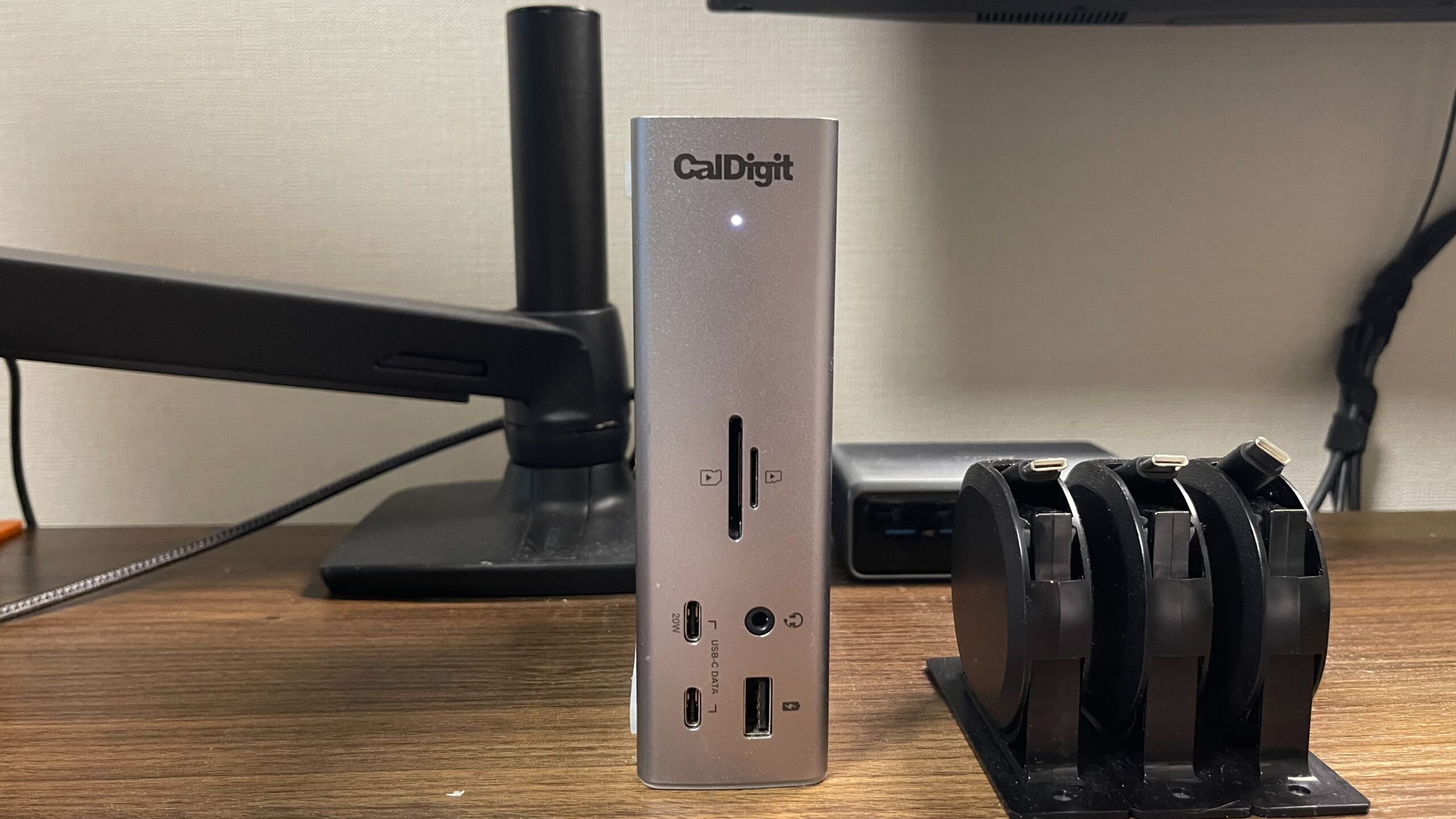
私は CalDigit TS4 を自費で買い、会社支給の Windows ノート PC の在宅勤務用ハブとして2年使っています。この記事では、その体験をもとに、TS4 が本領を発揮する環境とそうでない環境、そして今から買うなら後継機の TS5 を勧める理由を書きます。
先に結論:今から買うなら、TS4 より後継機の TS5 を勧めます。CalDigit 公式ストア(Yahoo!ショッピング)からは TS4 のページが無くなり、Amazon で在庫があるのは輸入品(67,921円)のページだけです。TS5(72,600円)との差は約4,700円まで縮まっています(2026年10月3日時点)。ただし、会社支給 PC で使うと、使えるポートは限られます(下で詳しく書きます)。それでも私は、持ち腐れになりつつもロマンとして買って、まったく後悔していません。


結論:2年使って分かったこと
- Windows ノートでもケーブル1本ですぐ動く(ドライバ不要)
- デスクに戻ってケーブルを1本挿すだけで、作業環境が戻る
- 2年間、接続が不安定になったことが一度もない
- 会社支給の PC で Bluetooth 接続が禁止された今は、有線のマイクとヘッドホンもケーブル1本にまとまる
- 会社のセキュリティルールで USB メモリやスマホなどはつなげず、使えるポートは限られる
- 本体に HDMI 端子がない(変換アダプターが必要)
- 電源アダプターが230Wと大きい
- TS4 は今、Amazon では輸入品しか在庫がない(2026年10月3日時点)
使ってみて:会社支給の Windows ノートで2年
「Mac専用機」は誤解——Windowsでも普通に動く
購入前に一番心配していたのは「TS4ってMac専用じゃないの?」という点でした。CalDigitのブランドイメージや多くのレビュー記事がMacとの組み合わせを前提にしており、Windowsユーザーとしては正直不安でした。
実際に会社支給のWindowsノートPCに接続してみると、ケーブル1本を挿すだけで、外部モニター出力・98W給電がほぼ即座に機能しました。特別なドライバのインストールも不要で、接続した瞬間にモニターが映り、充電が始まった体験は気持ち良いものでした。
 タリスケ
タリスケTS4 本体にはHDMI端子がなく、映像出力はDisplayPort 1.4またはThunderbolt 4ポート経由となります。HDMIモニターしか手元にない場合は、HDMI–USB Type-C変換アダプターを別途購入する必要があります。購入前にモニターの接続端子と自分の環境を確認しておきましょう。
「ケーブル1本でデスクに帰還できる」体験の価値は本物
TS4の便利さとして最も実感しているのが、デスクに戻ってThunderboltケーブル1本を挿すだけで作業環境が瞬時に復元される体験です。モニター出力・給電・その他の周辺機器接続がすべて1本のケーブルに集約される快感は、使い始めて初めて体感できる価値です。
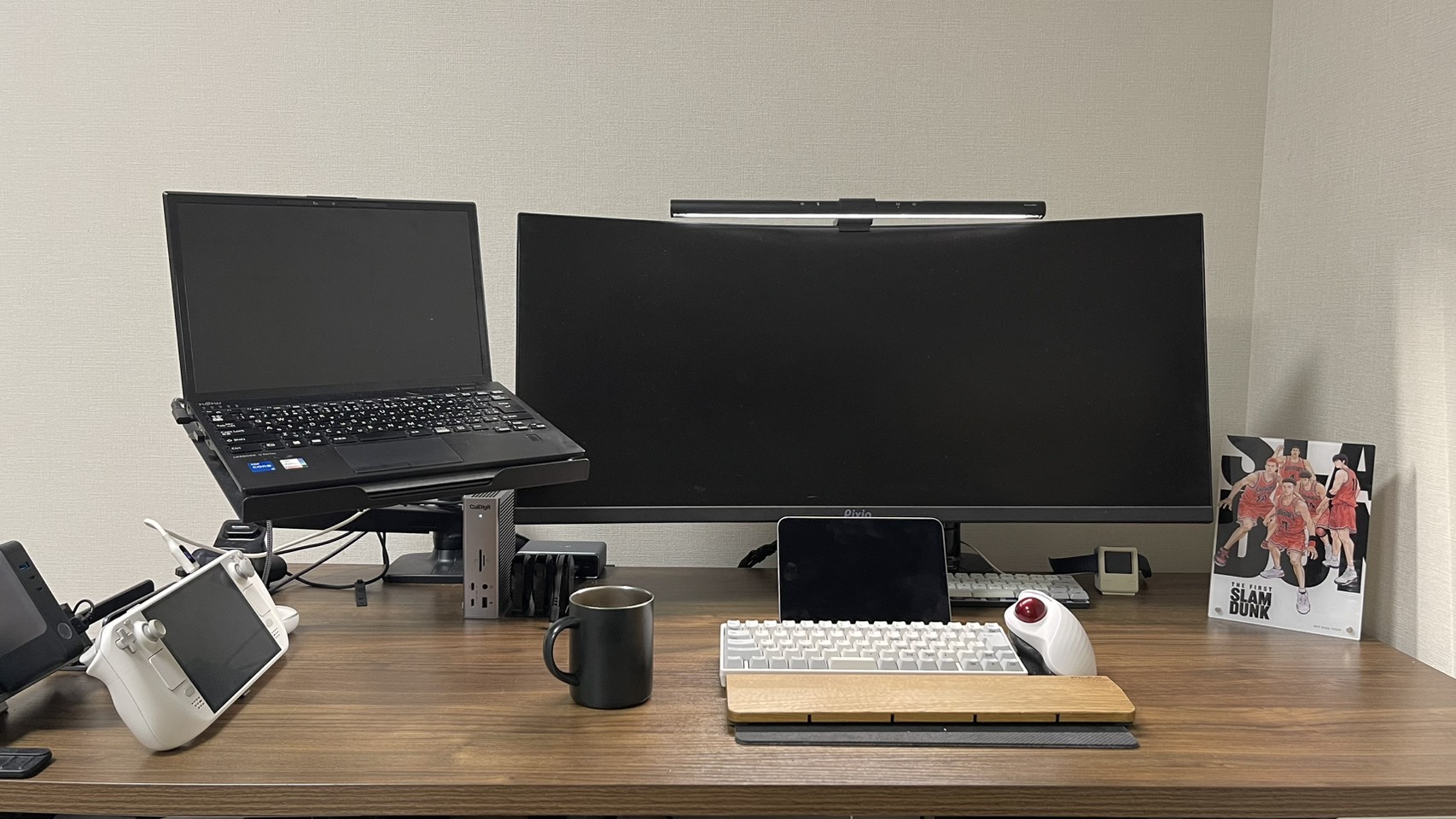
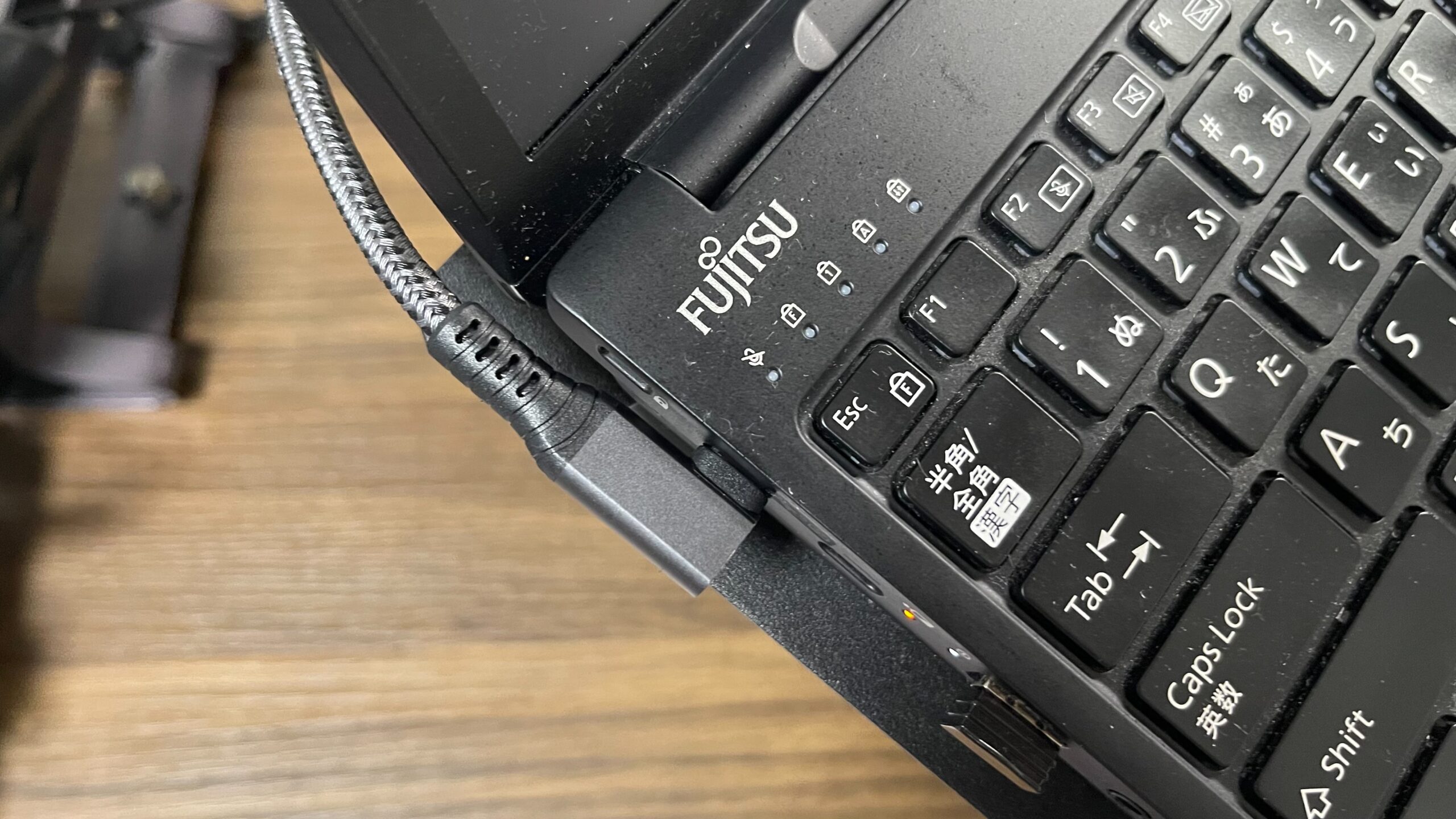
付属の Thunderbolt 4 ケーブル(0.8m)の代わりに、私は PC 側が L 字のコネクターになっている XAOSUN の USB4 ケーブルを、ノート PC と TS4 の接続に使っています。この記事の写真に写っているケーブルもこれです。PC 側を L 字にすると、接続部がすっきりまとまります。長さの種類が多く(0.3m〜1.8m)、私の環境だと 1m で、裏に回せる遊びが適度にあってぴったりでした。デスクのケーブルの取り回しを気にする方には、この組み合わせをおすすめします。

 ポチップ
ポチップ
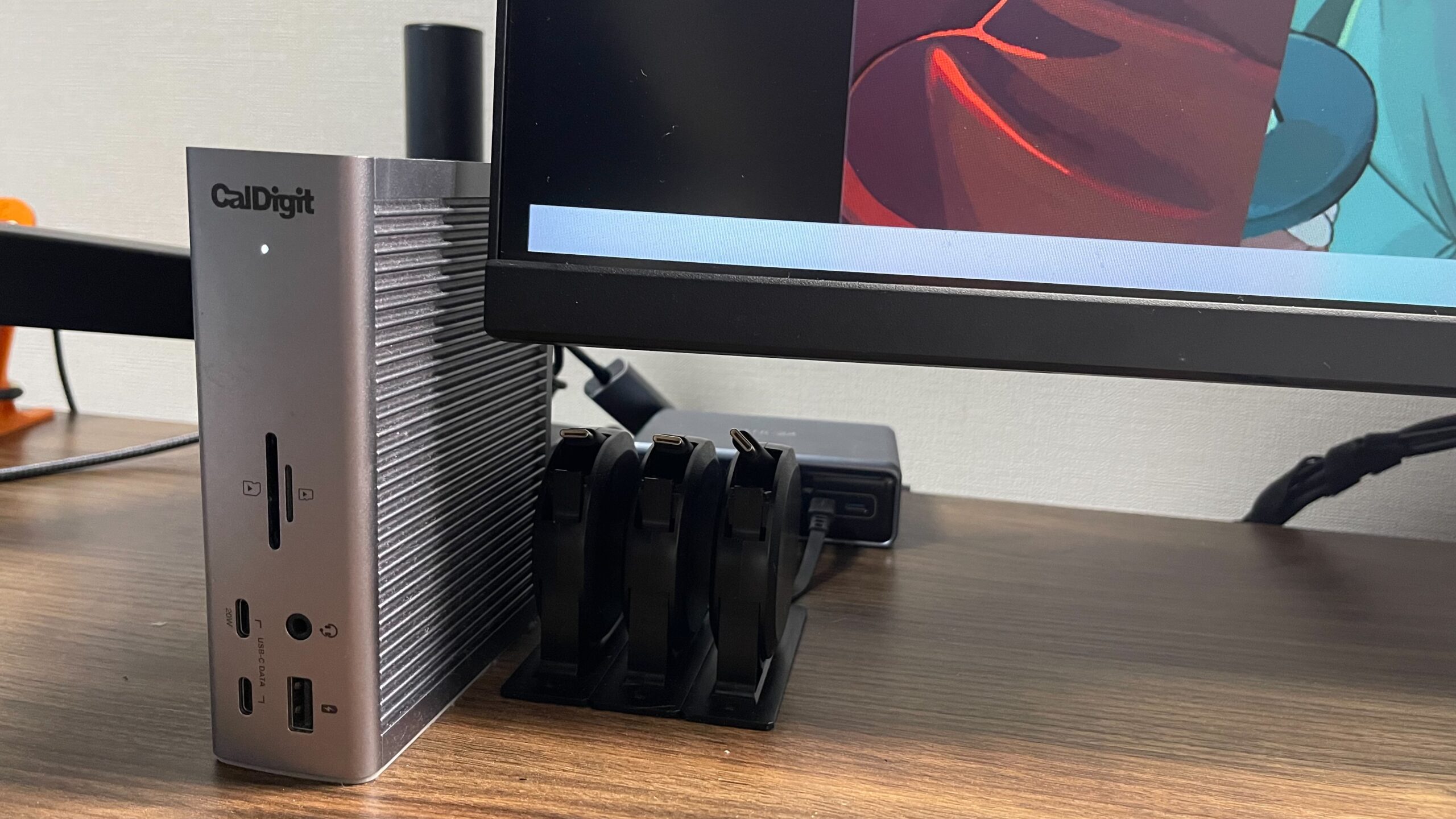
デザインについても触れておくと、縦置き・横置きどちらにも対応するスリムな筐体は、デスクに据え置いても主張しすぎず、上質なガジェットとしての存在感があります。
2年使って一度も不安定にならない——高価格に見合う品質
この記事で私が一番評価しているのは、スペックではなく「2年間、一度も接続不安定や不具合を経験していない」という実績です。Thunderboltケーブルの抜き差し後に認識しない、といったトラブルはゼロ。スリープ復帰後もモニター出力・給電が即座に戻り、常時給電でも筐体は触って温かい程度で熱トラブルの経験もありません。ファームウェアアップデートが必要になる場面も今のところなく、買ったそのままの状態で安定稼働し続けています。
CalDigitの安定性は期待を裏切りません。安いUSB-Cハブでありがちな「たまに映像が切れる」「USB機器を抜き差しすると給電が止まる」といった挙動は一切ありません。高価な分、品質で確実に返ってくる製品です。
会社のセキュリティルールで、使えるポートが限られた
ここが本記事の核心です。私が使っているのは会社支給のWindowsノートPCで、社内のセキュリティポリシーが想像以上に厳しいものでした。具体的には、USBメモリ・外付けSSD/HDDの接続禁止、個人デバイス(スマートフォン含む)の接続・充電禁止、社外製ドライバのインストール禁止、といったルールが適用されています。
結果として、TS4の18ポートのうち、当初私が使えていたのは「Thunderbolt 4ホストポート(PC接続)」「DisplayPort(モニター出力)」「電源供給」のみ。SD/microSDカードスロット、USB-A・USB-Cポート群、2.5GbEイーサネット、オフライン充電機能——これらはすべて会社PCでは使えませんでした。
ただし、2026年に入って少し状況の変化が、、、
今は上記に加えUSB ポートに有線のマイクとヘッドホンをつないで使っています。(理由は下記の2026年10月追記を参照のこと)
-1.jpg)
当初の使用状況です。
ほとんどが使用できていなかった。
タリスケ▼ 購入前チェックリスト
- 外付けUSBストレージは許可されているか
- 個人デバイスのUSB充電は許可されているか
- 社外製ドライバのインストールは許可されているか
- USB経由の外部ネットワーク接続は許可されているか
- ThunderboltポートはBIOS/ポリシーで有効化されているか
1つでも「禁止」があれば、ドック(TS4・TS5)の価値は目減りします。
「ケーブル1本化だけが目的」なら、正直1万円台のUSB-Cハブで同じことができてしまいます。TS4・TS5 の価格は18ポートをフル活用してこそ正当化できる設計であり、会社のセキュリティルールが厳しい環境で使う場合は、購入前に「自分がどのポートを実際に使えるか」を一つひとつ確認することを強くおすすめします。
Bluetooth 禁止で、有線のマイクとヘッドホンが TS4 の出番に(2026年10月追記)
会社のルールで、音声機器(イヤホンやマイク)の Bluetooth 接続が禁止されました。そこで有線を導入することになり、最近、Amazonベーシックの USB コンデンサーマイクと、水月雨 Moondrop Old Fashioned(USB Type-C の有線ヘッドホン)を買って TS4 につないでいます。
この2つは会社支給 PC でも使えています。PC にケーブルを1本つなぐだけで、マイクとヘッドホンにもつながるので非常に便利です。使えるポートが少ない中でも、TS4 の「ケーブル1本」の良さがまた1つ増えました。
トピックス:Bluetooth を止めるのは、まっとうなセキュリティ対策
米国立標準技術研究所(NIST)のガイド(SP 800-121)は、気づかないうちにデータを抜き取られる攻撃などを Bluetooth のリスクに挙げ、使わないときは無効にするよう勧めています。企業向けの管理ツール(Microsoft Defender for Endpoint など)にも、Bluetooth を制限する機能があります。
有線にすると、マイク・ヘッドホン・モニター・給電と、PC につなぐケーブルが増えていきます。TS4 なら、それが PC へはケーブル1本です。実際、有線という選択肢を取ったとたんに、TS4 の価値が出てきました。セキュリティが厳しい会社ほど、有線をまとめるドックの価値は上がります。

※ Amazonベーシックのマイクはいつも品切れ気味です。私のときは、セールのときに在庫が復活していて買えました。
 ポチップ
ポチップ
TS4 vs TS5——今から買うなら TS5
2025年、CalDigitからTS4の後継機となるTS5およびTS5 Plusが発売されました。TS5シリーズはThunderbolt 5に対応しており、最新規格による高速データ転送を求めるユーザーには明確にTS5が本命の選択肢です。
Thunderbolt 5 は Thunderbolt 4 の上位版で、データ転送速度は Thunderbolt 4 の最大40Gb/s に対して最大120Gb/s です。TS5 は今の Thunderbolt 4 の PC でもそのまま使えて、将来 Thunderbolt 5 の PC に買い替えたときには、TS5 の性能をすべて引き出せます。
ただ、冒頭で書いたとおり、TS4 は今、Amazon で在庫があるのは輸入品(67,921円)だけです。一方、TS5 は Amazon でも CalDigit 公式ストアでも 72,600円で買え、差は約4,700円まで縮まりました(2026年10月3日時点)。
私は TS4 を2年使って、接続が不安定になったことは一度もありません。同じ CalDigit の後継機で Thunderbolt 5 にも対応する TS5 なら、TS4 で感じた安定性への信頼をそのまま預けられると考えています(TS5 自体は使っていません)。約4,700円の差なら、今から買うのは TS5 です。
| 比較項目 | CalDigit TS4 | CalDigit TS5 / TS5 Plus |
|---|---|---|
| 対応規格 | Thunderbolt 4(最大40Gb/s) | Thunderbolt 5(最大120Gb/s) |
| 発売時期 | 2022年 | 2025年 |
| 価格 | ¥67,921(Amazon・輸入品) | TS5 ¥72,600/TS5 Plus は Amazon で在庫切れ |
| こんな人に向く | 少しでも安く買いたい人 | 今から買う人・最新規格や将来性を重視する人 |
※価格は2026年10月3日時点。TS4 は Amazon の輸入品、TS5 は Amazon と CalDigit 公式ストア(Yahoo!ショッピング)の価格です。

【参考】CalDigit TS4 の仕様
CalDigit TS4は、Thunderbolt 4規格に対応した18ポート搭載のドッキングステーションです。Thunderbolt 4(40Gb/s)×3、USB-C(10Gb/s)×3、USB-A(10Gb/s)×5、DisplayPort 1.4、SD 4.0(UHS-II)、microSD 4.0(UHS-II)、2.5ギガビットイーサネット、前後3つのオーディオポートなど、他社の競合製品が軒並み10〜12ポート前後にとどまる中、圧倒的なポート数を誇ります。ノートPC向けの充電出力は最大98Wを維持し続けるという設計も大きな特長です。
| 項目 | CalDigit TS4 |
|---|---|
| ポート総数 | 18ポート |
| Thunderbolt 4(40Gb/s) | ×3 |
| USB-C(10Gb/s) | ×3 |
| USB-A(10Gb/s) | ×5 |
| DisplayPort | 1.4 ×1 |
| SDカードスロット | SD 4.0 UHS-II / microSD 4.0 UHS-II |
| 有線LAN | 2.5ギガビットイーサネット |
| ノートPC充電 | 最大98W(持続) |
| 電源アダプター | 230W |
| サイズ(H×W×D) | 141×42×113mm |
| 重量 | 0.64kg |
| 保証 | 2年 |
こんな人に向く・向かない
TS4・TS5 のようなドックが向く人
- 会社のルールで Bluetooth が使えず、有線の機器をケーブル1本にまとめたい在宅ワーカー(←私のケース。私は TS4 で実現しています)
- 個人の Mac/Windows ノートをメイン機にしていて、18ポートを自由に使える在宅ワーカー
- 会社支給 PC でも、セキュリティルールがゆるく18ポートを活用できる人
テレワークを導入している企業は5割を超え(総務省 通信利用動向調査)、テレワークで「会社の管理外の場所で端末を利用すること」を心配する企業は59.5%にのぼります(総務省委託のテレワークセキュリティ実態調査、2022年)。こうした背景から、Bluetooth を制限する会社は今後増えていくと私は見ています。
今から買うなら TS5 を選ぶべき人
- これから CalDigit のドックを買う人(TS4 の輸入品との差は約4,700円)
- Thunderbolt 5 対応 PC を持っている、またはこれから買う予定の人
- 最新規格・将来性を重視する人
TS4(輸入品)でもよい人
- TS4 にこだわる人、または Thunderbolt 5 が不要で少しでも安く済ませたい人(輸入品で可)
どちらも合わない可能性がある人
- 会社のルールで USB 機器もほぼ使えず、モニターと給電しか使わない人(1万円台の USB-C ハブで足ります)
よくある質問
- CalDigit TS4はWindowsノートPCでも使えますか?
-
はい、Thunderbolt 4・Thunderbolt 3・USB4・USB-C搭載のWindowsノートPCで使用できます。私もWindowsノートで使用しており、モニター出力・98W給電ともに問題なく動作しています。ただし一部のWindowsメーカーはThunderboltポートの機能を制限している場合があるため、ご利用のPCの製品仕様を事前に確認することをおすすめします。
- TS4とTS5(後継機)の違いは何ですか?どちらを買うべきですか?
-
最大の違いは対応するThunderbolt規格です。TS4はThunderbolt 4(最大40Gb/s)、2025年発売のTS5/TS5 PlusはThunderbolt 5(最大120Gb/s)に対応しています。お使いの PC が Thunderbolt 4 までの対応なら、性能は TS4 でも足ります。ただし 2026年10月3日時点で、TS4 は Amazon では輸入品しか在庫がなく、TS5 との差は約4,700円です。今から買うなら TS5 をおすすめします。
- TS4にはHDMI端子がありませんが、HDMIモニターには接続できますか?
-
直接のHDMI接続端子はありませんが、DisplayPortポートにアクティブタイプのDisplayPort→HDMI変換アダプターを使用することで接続できます。または、Thunderbolt 4ポートにUSB-C→HDMI変換アダプターを接続する方法もあります。必ず「アクティブタイプ」のアダプターを使用してください。
- TS4のノートPC充電は本当に98Wを維持できますか?
-
はい。CalDigit TS4の設計上の特長として、接続するデバイスが増えても常に最大98Wの電力をホストのノートPCに供給し続けます。多くの競合製品では接続デバイスが増えると充電電力が下がるケースがありますが、TS4はホスト充電用の電力を独立して確保しています。
まとめ:今から買うなら TS5
CalDigit TS4 は、Windows ノートでも問題なく動き、ケーブル1本でデスク環境を即復元できる、2年間一度も不安定にならなかったドックです。ただ、その価値をフルに引き出せるのは「18ポートを自由に使える環境」です。会社のセキュリティルールの壁がある環境では、高価格に見合う活用が難しい場合があることを、買う前に知っておいてください。
それでも、私にとっては買って正解でした。安いハブに見られる接続の不安定さは皆無で、仕事のお供としてこんなに心強いデバイスはありません。ポートの多くを持て余していても、ロマンで選んだ1台に後悔はありません。
Thunderbolt 5 に対応し、TS4 との差が約4,700円まで縮まった今、CalDigit で買うなら TS5 が本命です。TS4 を2年使って一度も不安定にならなかった実績があるからこそ、その後継機を勧めます。ただし、会社支給 PC で使う場合は、上のチェックリストで使えるポートを確かめてから選んでください。
タリスケヘッドホンとマイクを有線化したことによってCalDigit TS4の価値がちょっとだけ上がったよ!
コメント