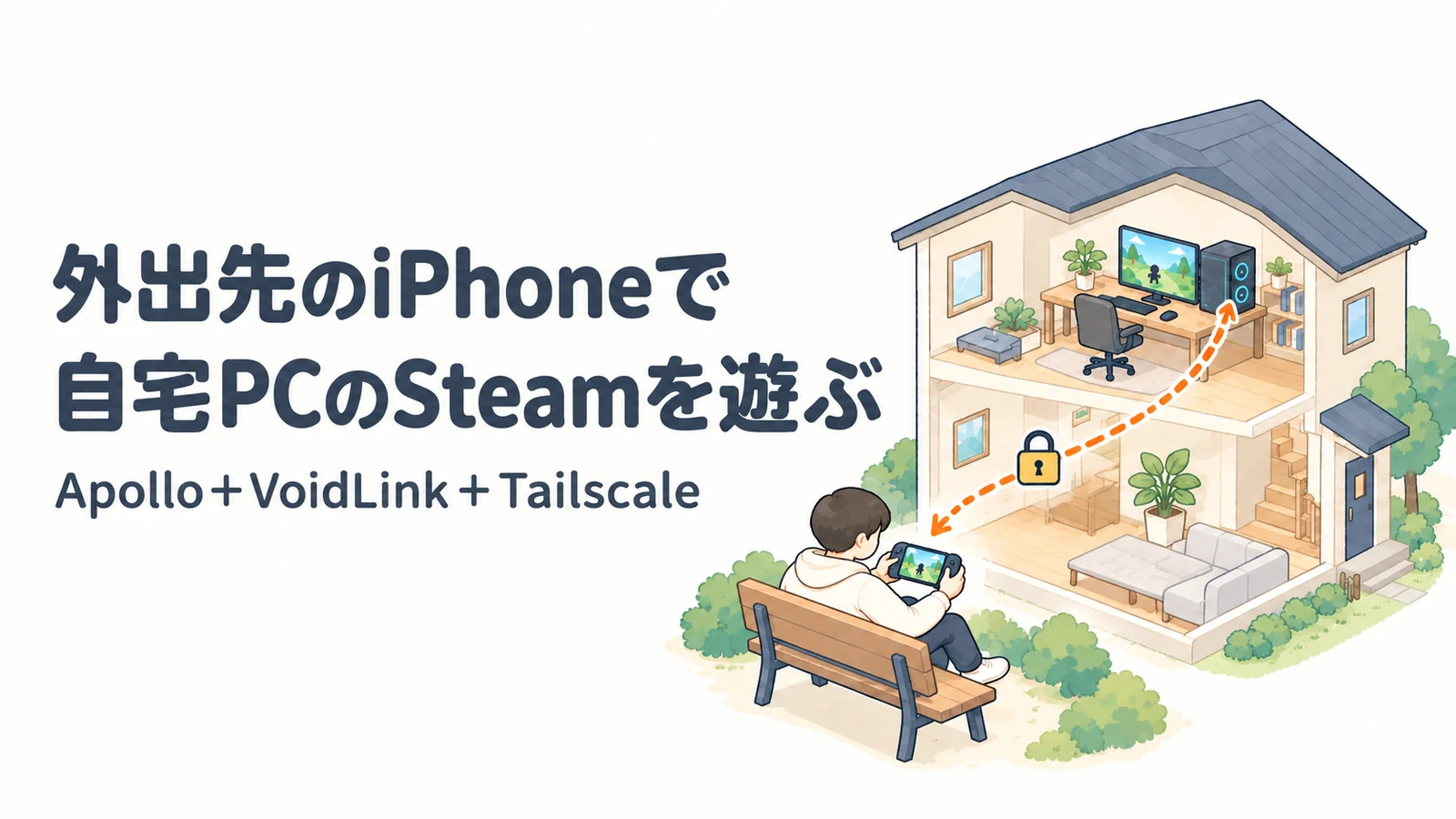
自宅のゲーミングPCに入っている Steam のゲームを、iPhone 18 Pro で遊んでいます。家では Wi-Fi で、外では povo の 5G で、同じ設定のままつながります。
最初は Steam Link を使っていましたが、画面ががびがびで遅延があったので、Apollo と VoidLink の組み合わせに乗り換えました。家の Wi-Fi では遅延をほぼ感じず、外の 5G ではたまに感じる、というのが今の使い心地です。
この記事では、導入の手順と、実際にハマった罠、外で遊んだときの通信量をまとめます。
結論:Apollo+VoidLink+Tailscaleなら、ポート開放なしで外からつながる

| 役割 | 使うもの | やること |
|---|---|---|
| 自宅PC | Apollo(無料) | ゲーム画面を映像にして iPhone に送る |
| iPhone | VoidLink – Extreme(¥260) | 届いた映像を映し、コントローラーの操作を PC に返す |
| 外からの接続 | Tailscale(個人利用は無料) | 外出先の iPhone と自宅の PC を、同じネットワークにいるようにつなぐ |
- ルーターのポートを開けなくてよい
- 家でも外でも、iPhone 側の接続先は同じでよい
- PC は電源を入れたままにしておく必要がある
- 外ではモバイル通信のギガを使う。私の実測で1時間あたり約2.9GB
なぜ Steam Link でも本家 Moonlight でもないのか
Apollo:iPhone の画面にぴったり合わせて送る
Steam Link は手軽ですが、私の環境では画面ががびがびで遅延がありました。原因として考えられるのは、私の PC のモニターが横に長いウルトラワイド(3440×1440)だったことです。Steam Link は PC のモニターの画面を送る仕組みなので、形の違う iPhone では縮小され、黒帯も出ます。
Apollo は、定番の配信ソフト Sunshine の派生版です。つないだ iPhone と同じ解像度の画面をPC の中に作り、そこに映したゲームをそのまま送ります。iPhone 18 Pro なら 2622×1206 です。縮小がないので、iPhone の画面いっぱいにくっきり映ります。ビットレートやコーデックも iPhone 側で選べるので、回線に合わせて画質と通信量を調整できます。

VoidLink:iPhone のゲームモードが効く
iPhone 側は、無料の Moonlight ではなく VoidLink – Extreme(¥260)にしました。iPhone のゲームモードが効くことが分かったからです。スペックを押し上げて、パフォーマンスに寄与することを期待しました。VoidLink は Moonlight をもとに作られたアプリで、Apollo とそのままつながります。
💡 豆知識:iPhone のゲームモードで何が変わる?
iOS 18 から入った機能で、Apple のサポート記事によると、変わるのは次の2つです。
- CPU と GPU をゲームに優先して回す:裏の処理を抑えて、動きを安定させる
- Bluetooth の反応を速くする:ワイヤレスのコントローラーや AirPods の遅れを減らす
ゲームと判定されたアプリを全画面で開くと自動でオンになり、遊んでいる最中にコントロールセンターの「Game Overlay」で状態を確かめられます。リモートプレイでは重い処理は PC がやっているので、はっきり効くのは Bluetooth の方です。ワイヤレスのコントローラーや AirPods を使う人ほど恩恵があります。
導入手順
私の環境は次のとおりです。バージョンは 2026年10月9日時点です。
| 項目 | 内容 |
|---|---|
| PC | Windows 11 Pro/Ryzen 7 9700X/GeForce RTX 4070 SUPER/有線 LAN |
| 配信ソフト | Apollo 0.4.6 |
| iPhone | iPhone 18 Pro(VoidLink – Extreme、Tailscale) |
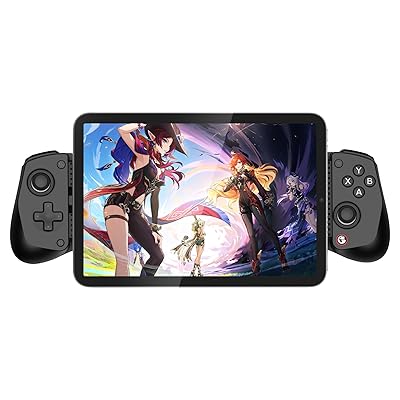
| コントローラー | GameSir X5 Lite |
| 外の回線 | povo(5G) |

 ポチップ
ポチップ

1. PC に Apollo を入れる
- Apollo の配布ページから Windows 用のインストーラーを入れる
- PC のブラウザで管理画面(
https://localhost:47990)を開き、ユーザー名とパスワードを決める - NVIDIA の GPU なら、設定でエンコーダーを NVENC にする
ほかの仮想ディスプレイ用のソフトや古い Sunshine が入っていたら、先に消しておきます。Apollo の公式も削除を強く勧めています。
2. PC と iPhone に Tailscale を入れる
- PC と iPhone に Tailscale を入れ、同じアカウントでログインする。iPhone は VPN をオンにする
- Tailscale の管理画面で、PC の「キーの有効期限」を無効にする。期限が切れると、外から急につながらなくなる
- PC の Tailscale で「無人実行(Run unattended)」をオンにする。PC を再起動してサインインしていない状態でも動き続ける
Tailscale にログインするアカウントは、2段階認証をオンにしておきます。自宅 PC への入口の鍵になるからです。
3. VoidLink で PC を登録してペアリングする
- VoidLink の接続先に、PC の Tailscale のアドレスを登録する。
100.で始まる番号です - VoidLink に出た PIN を、Apollo の管理画面の「PIN」に入れてペアリングする
- Apollo の管理画面で、その端末にアプリの起動と入力の権限を付ける

接続先は Tailscale のアドレスだけで足ります。家の Wi-Fi にいるときは、同じアドレスのままでも家の中で直接つながります。
4. Steam Big Picture を iPhone に出す
- Apollo の設定で、ディスプレイの構成を
ensure_primaryにする。配信中は仮想ディスプレイが Windows のメインになる - Steam の Big Picture の設定で、「優先するディスプレイ」を「なし」にする
- VoidLink から「Steam Big Picture」を起動する
私がハマった罠と直し方
手順の 3 と 4 は、どれも私が一度ハマってから入れたものです。症状から引けるようにまとめます。
| 症状 | 原因 | 直し方 |
|---|---|---|
| アプリを起動すると「Permission denied」 | Apollo でフル権限が付くのは、最初にペアリングした端末だけ | 管理画面で、その端末にアプリの起動と入力の権限を付ける |
| ゲームが iPhone ではなく PC のモニターに出る | 仮想ディスプレイが Windows のメインになっていない | Apollo の設定を ensure_primary にする |
| それでも Big Picture だけ PC のモニターに出る | Steam の「優先するディスプレイ」が PC のモニターに固定されている | 「優先するディスプレイ」を「なし」にする |
| 特定のゲームだけ PC のモニターに出る | ゲームが表示先の画面番号を自分で覚えている | ゲームの設定ファイルの画面番号を書き換える |
最後の症状は Slay the Spire 2 で起きました。設定ファイル settings.save の target_display が画面番号で、しかも PC の前で起動すると元に戻ります。外出先では PC の画面で直せないので、起動のたびにこの番号を書き換えるスクリプトを Steam の起動オプションに登録して解決しました。ほかのゲームでも同じ症状なら、設定ファイルに画面番号が無いか探すのが近道です。
私の設定と、外で遊んだ実測

| 項目 | 設定 |
|---|---|
| 解像度 | 2622×1206(iPhone 18 Pro の全画面) |
| フレームレート | 60fps |
| ビットレート | 10 Mbps |
| コーデック | AV1 |
設定した直後は 120fps・30 Mbps でしたが、今は 60fps・10 Mbps に下げています。そんなに反応速度がいらないゲームをやっているせいか遅延を感じないのと、モバイル通信になったときのギガ消費量を減らすためです。
💡 豆知識:コーデック(H.264/HEVC/AV1)って何?
ゲームの画面は、PC で圧縮して送り、iPhone で元に戻して映しています。この圧縮の方式がコーデックで、VoidLink では3つから選べます。
| コーデック | 特徴 | 使える条件 |
|---|---|---|
| H.264 | いちばん古い。同じ画質ならデータ量がいちばん多い | ほとんどの PC と iPhone |
| HEVC | H.264 の後継。データ量はその次に少ない | ほとんどの PC と iPhone |
| AV1 | いちばん新しい。同じ画質ならデータ量がいちばん少ない | PC は NVIDIA なら RTX 40 シリーズ以降、iPhone は 15 Pro 以降 |
外ではギガを節約するためにビットレートを絞るので、同じデータ量でも画質が落ちにくい AV1 が有利です。条件を満たさないなら HEVC を選びます。
 ポチップ
ポチップ
povo 5G で 43 分遊んだ記録

| 項目 | 実測 |
|---|---|
| 日時とゲーム | 2026年10月9日 18:14〜18:57、Slay the Spire 2 |
| 回線 | povo の 5G |
| VoidLink の通信量 | 約2.09GB(1時間あたり約2.9GB) |
| iPhone の電池 | 73% → 69% |

通信量は、10 Mbps の上限いっぱいなら1時間に 4.5GB の計算ですが、実際はその6割ほどでした。電池も43分で4%しか減っていません。
一方で、遅延はたまに感じた。もたつくときはあった。別の日に povo の 5G で測った通信の往復時間は、5回中4回が 23〜27ms、1回だけ 93ms でした。60fps の1コマは約16.7ms なので、普段は1〜2コマぶん、跳ねたときは5コマぶん以上の遅れです。ターン制の Slay the Spire 2 なら遊べますが、入力がシビアなアクションゲームだと気になるかもしれません。
まとめ
Steam Link の画質や遅延に不満があるなら、Apollo+VoidLink に替える価値があります。外から遊ぶなら Tailscale を足すだけで、ポートを開けずに同じ設定のままつながります。外では 10 Mbps で1時間あたり約2.9GB。遅延はたまに出ますが、ターン制のゲームなら外でも遊べます。
- ルーターのポート開放は必要?
Tailscale を使えば不要です。
- 外で1時間遊ぶと何GB使う?
私が povo の 5G・10 Mbps で遊んだときは、1時間あたり約2.9GB でした。
- アクションゲームでも遊べる?
入力がシビアなゲームは試していません。家ではほぼ遅延を感じませんが、外の 5G ではたまに感じました。
- PC がスリープしていたらつながる?
つながりません。私はスリープを切って、常時起動にしています。


コメント